瀏覽原創性報告-原版
一、瀏覽報告二、工具列介紹三、複查旗標四、相符處總覽五、所有來源六、設定篩選七、排除來源八、下載報告  九、提交物件資訊
一、瀏覽原創性報告

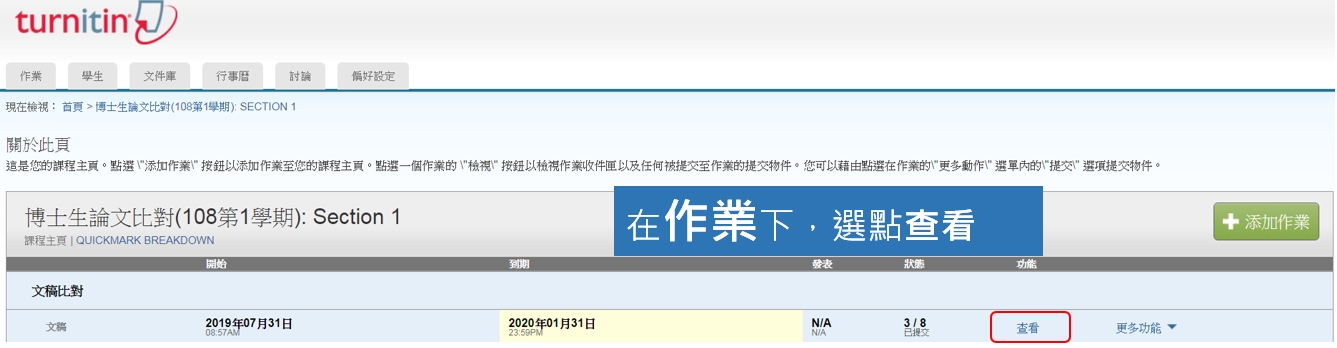
進入課程主頁下的作業,點選"查看"8857838d89047a39479227eb11cd5fe1.jpg


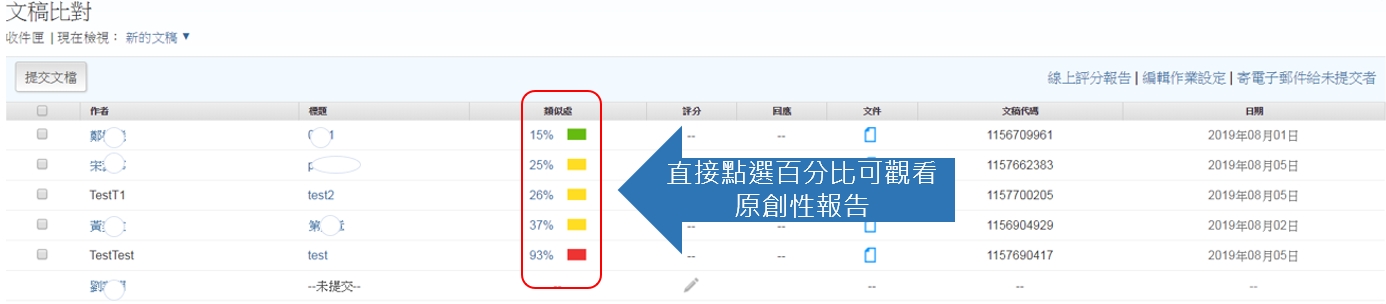
直接點選類似處下的百分比,即可觀看原創性報告。

891c97c71f09b73b95016e838a12d3f0.jpg


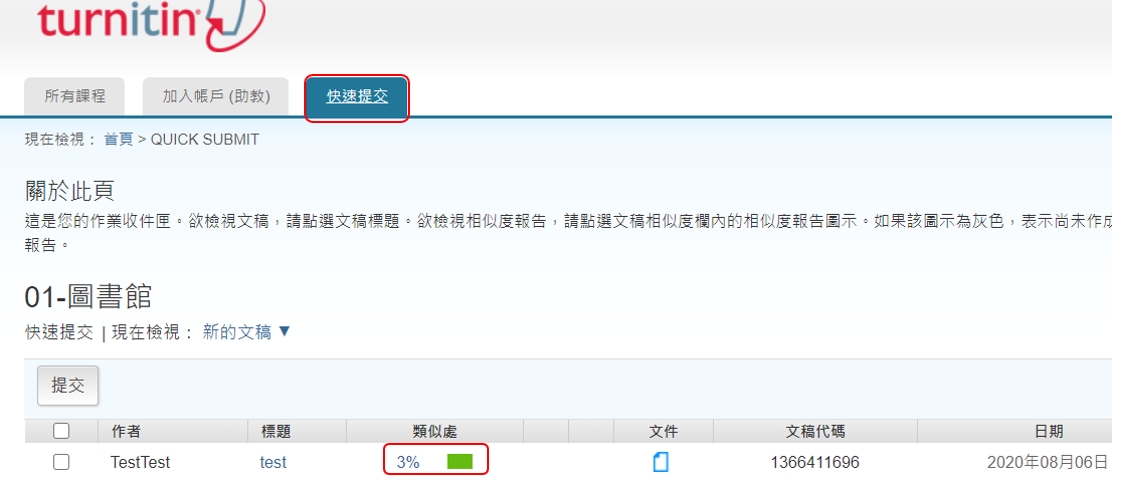
若使用快速提交,請點選"快速提交"頁籤,直接點選類似處下的百分比,即可觀看原創性報告。

f517a5948761900bb4c0c9b7961f75c1.jpg 

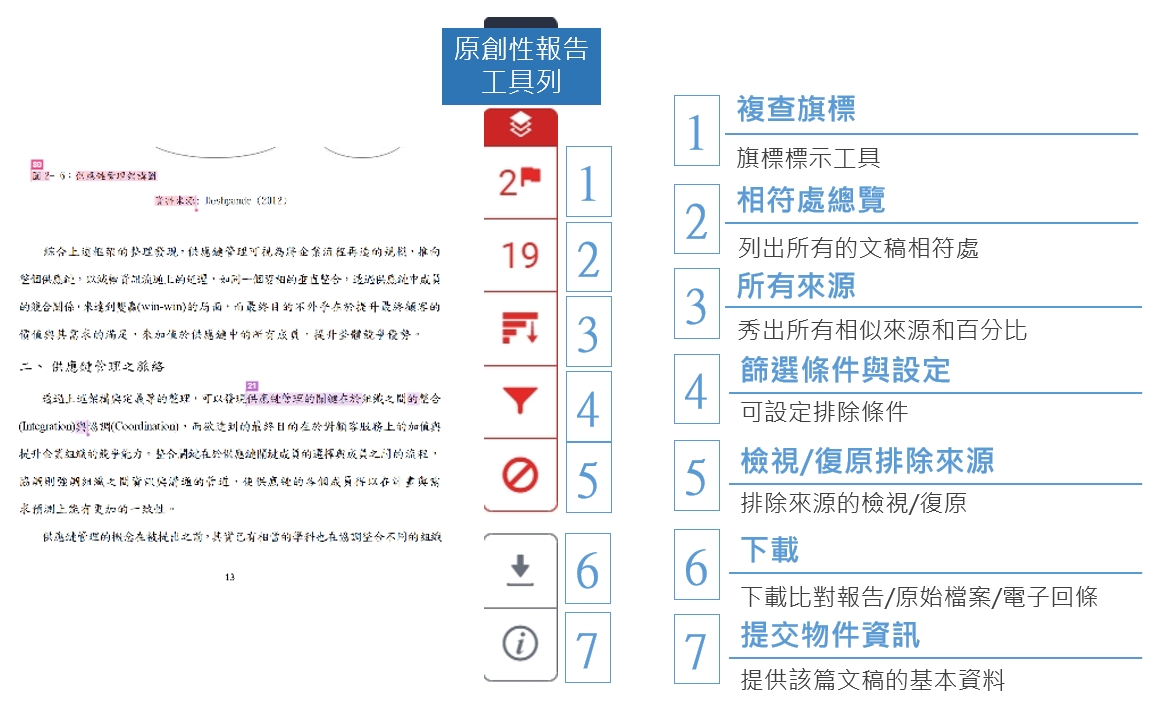
二、原創性報告工具列介紹

486b0887f165754774137348fd052609.jpg

三、瀏覽原創性報告--複查旗標(僅教師帳號才有此功能)

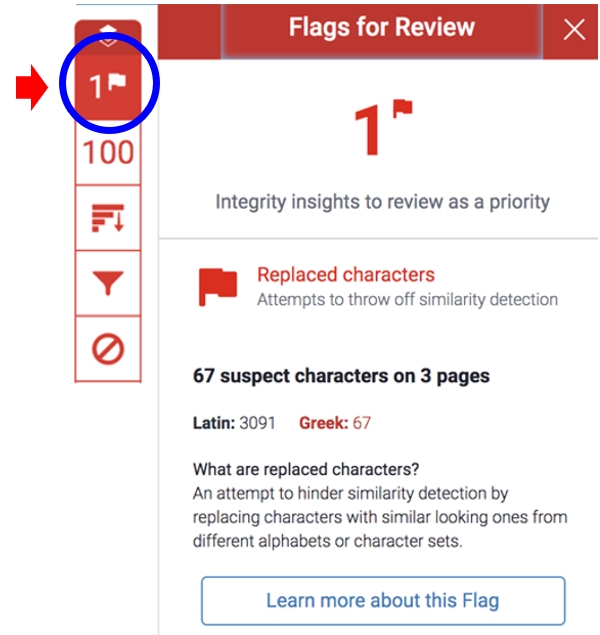
Turnitin於2020/8/5起推出教師報告新功能--「Flag標示工具」9601146c055b2d0376039afe9848a847.jpg


新版比對報告

fa5f75fd277958c112da1c6d6824e35f.png


此功能較適用於英文文章。

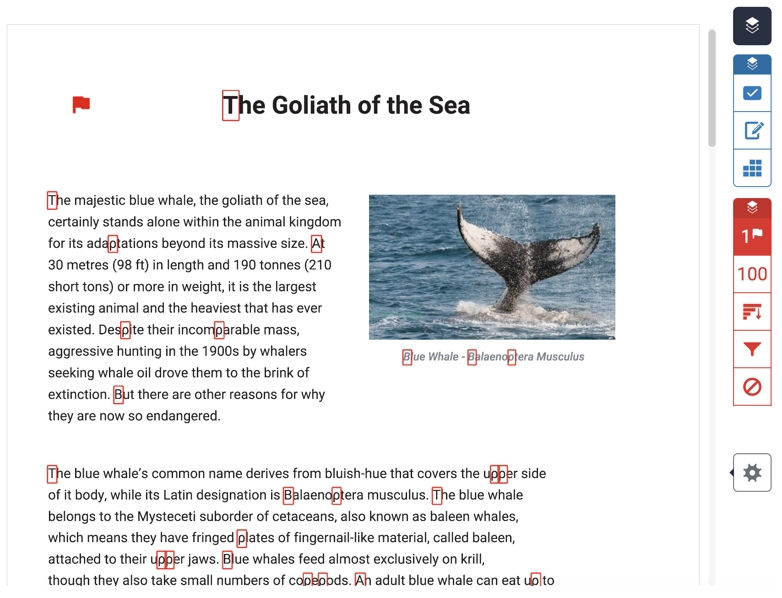
當上傳文稿中含有欲規避原創性比對的刻意篡改文字例如:

        •被塗白隱藏的文字符號

        •以其他外語(如希臘或亞美尼亞)相似字母替換一般羅馬字母

Turnitin會辨識這些不太尋常的地方並以旗幟標示在教師報告中,以提醒教師進一步確認文章內容,學生版報告則不會有此提示按鈕

1afc0cb9d4cac8f17525d597c1d0cf43.jpg

教師若有疑慮,建議從Turnitin原創性報告中下載學生上傳的原始Word或PDF檔案,將文字段落貼入記事本內進一步判讀。

Turnitin官方操作手冊:https://guides.turnitin.com/hc/en-us/articles/27397357797517-Integrity-Flags-in-the-new-enhanced-Similarity-Report

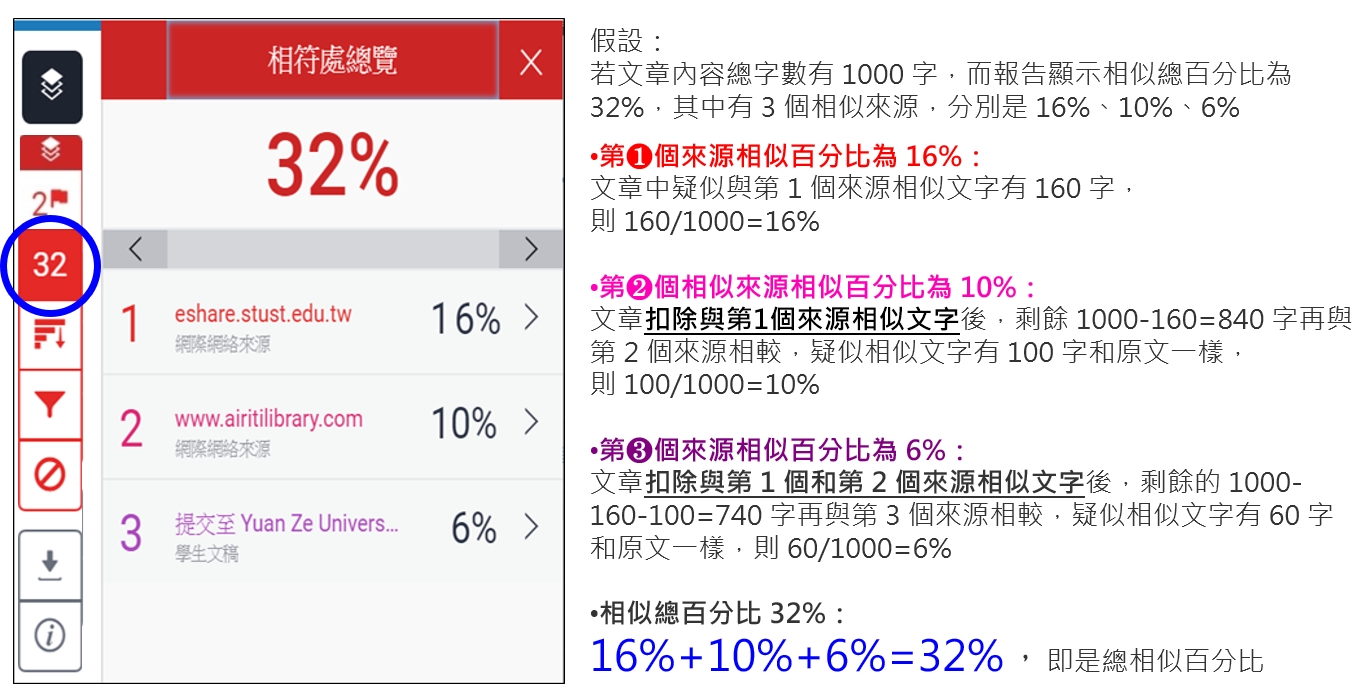
四、瀏覽原創性報告--相符處總覽

e97067f6ba05d8478786d657e3ec1ab2.jpg


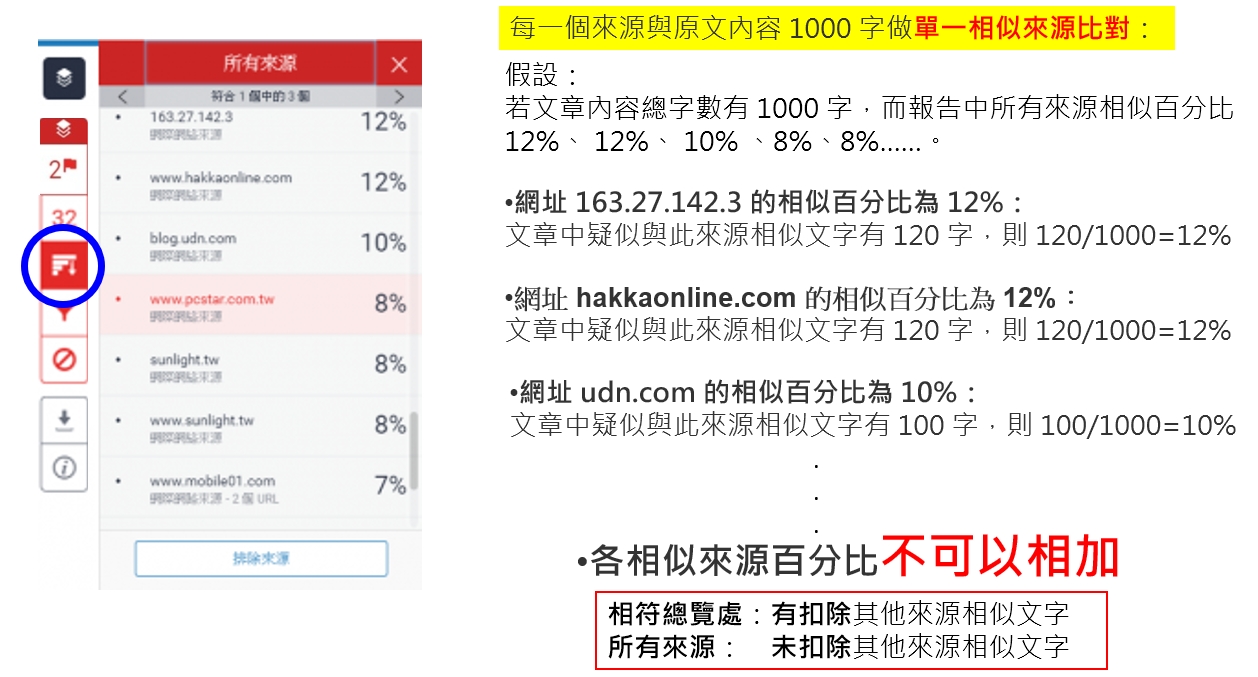
五、瀏覽原創性報告--所有來源

588f95b2947f2125ae5980b51b8ecf8a.jpg


  1. 排除引用資料:需符合以下二個條件,Turnitin 才會排除:
    • 行文中的引文標點符號:
      • 支援 "..." «...» „...“ 『...』 「...」 〈...〉 '...' 引述之文字
      • 不支援 (...)
    • 獨立引文: 支援 原始檔案為 .doc.docx 時,報告將排除縮排的引用區塊。
  2. 排除參考書目:排除以「Reference」、「參考文獻」、「參考書目」此字為標題開始的書目章節。若添加其餘字樣(例如:第六章 參考書目),則此排除功能無法作用。
  3. 排除比下列數值還小的來源:在同一相似來源內,若少於總字數 XX 字或是 XX%,相似報告就忽略不計算。
  4. 排除作業範本:(若有設定才會顯示)
    排除作業範本範例圖

提醒您,學生所做的任何排除條件,都會呈現在比對報告的最後,請您特別留意:

比對報告最後排除條件範例圖

另外,教師帳號進行排除篩選或是直接排除某些資料來源後,調整後的新結果會被記憶下來。教師即使關閉報告或登出帳號,重新回來查看該報告都會是「已調整後」的新結果。
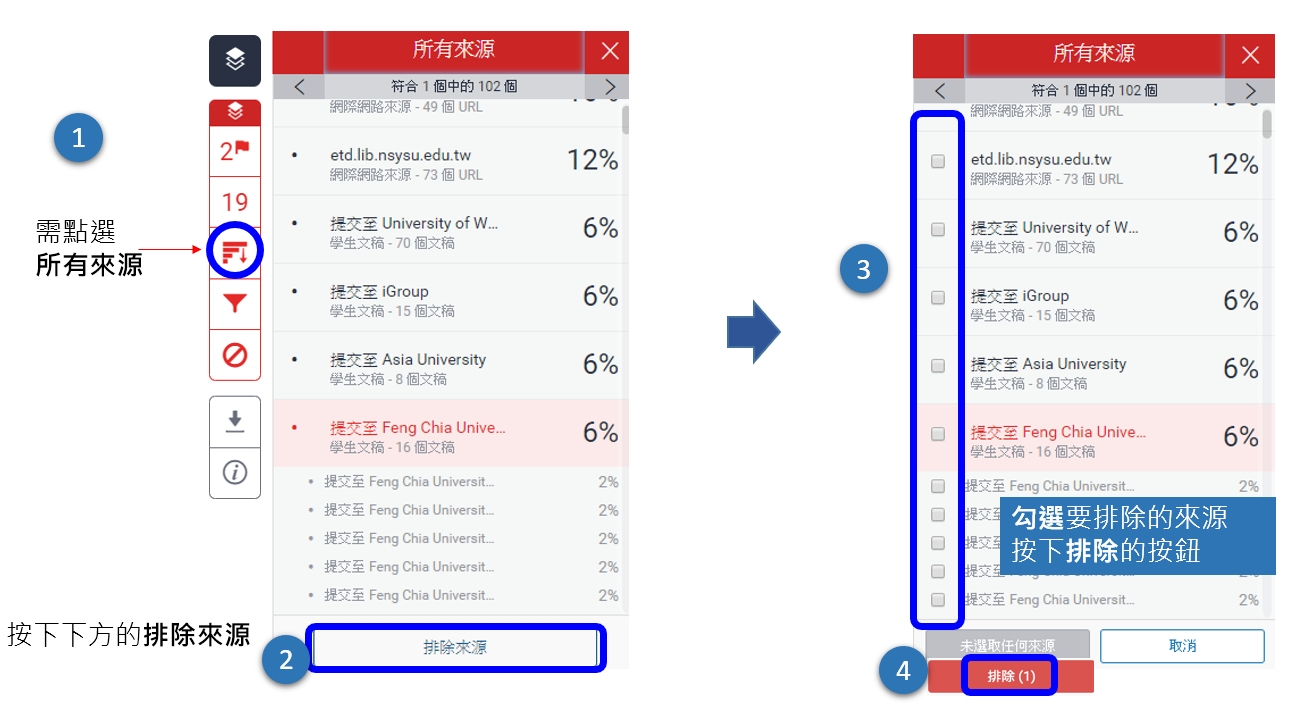
七、瀏覽原創性報告--排除來源(僅教師帳號才有此權限)

先點選"所有來源",按下下方的"排除來源",勾選要排除比對的來源,再按下"排除"。

ced578eff6782054ba7dc55e81c90556.jpg


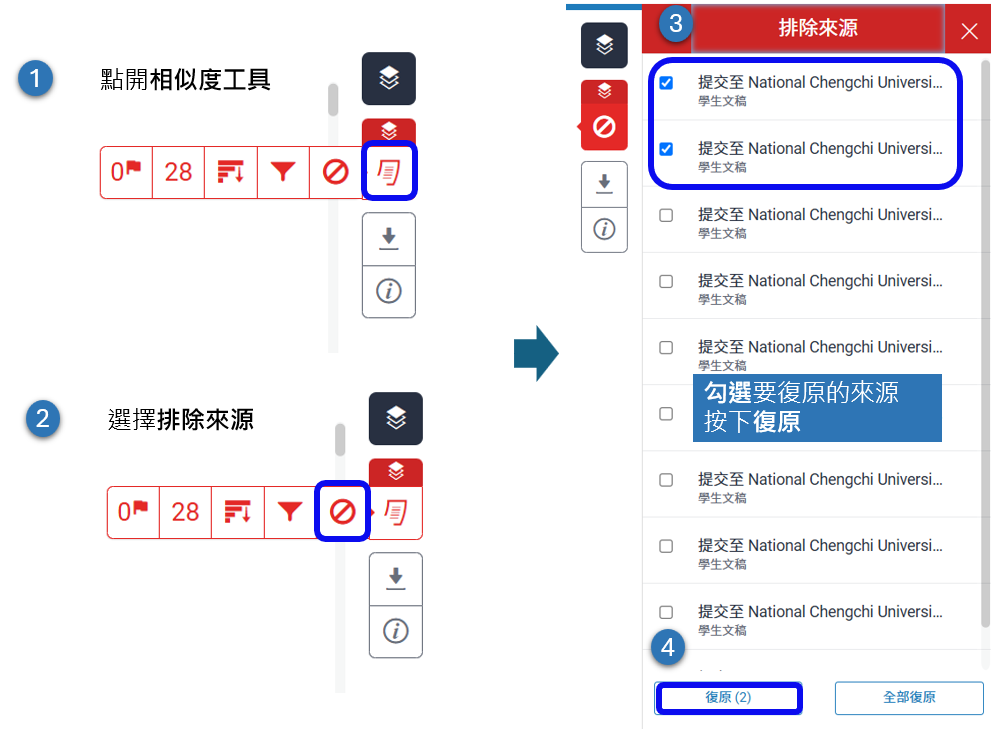
要恢復已排除的來源,先點選"相似度工具",選擇"排除來源"按鈕,從排除來源的清單中勾選要恢復的來源,再按下"復原"。
e461e1d64f6b69e6a5327559f4085fc5.png

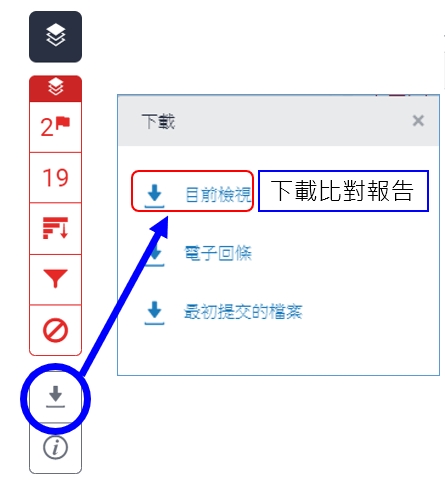
八、瀏覽原創性報告--下載比對報告

69e547f01a67c081e6827299b6ce814b.jpg

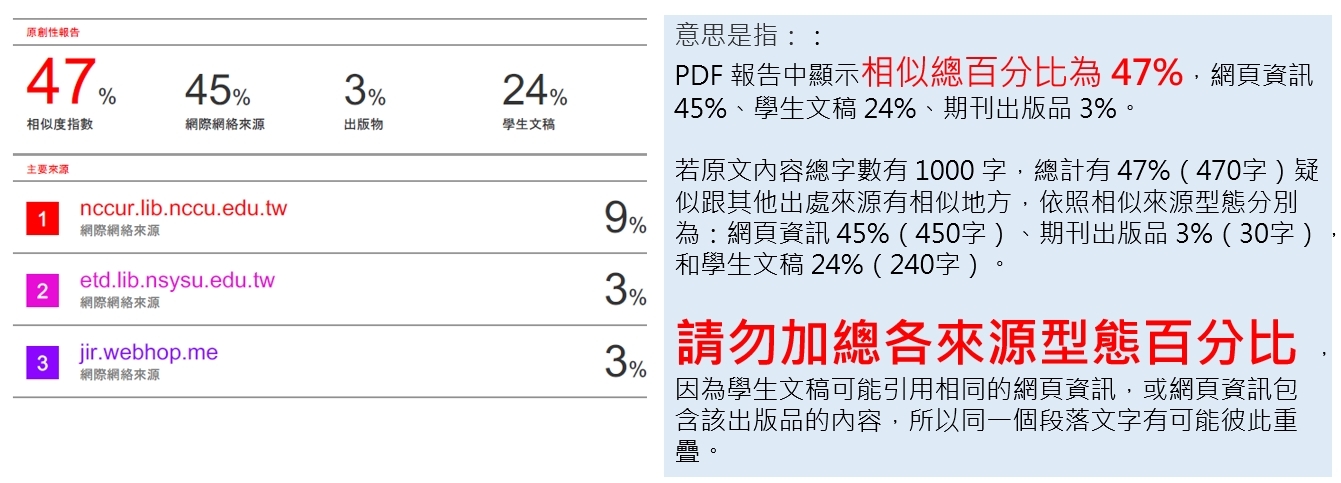
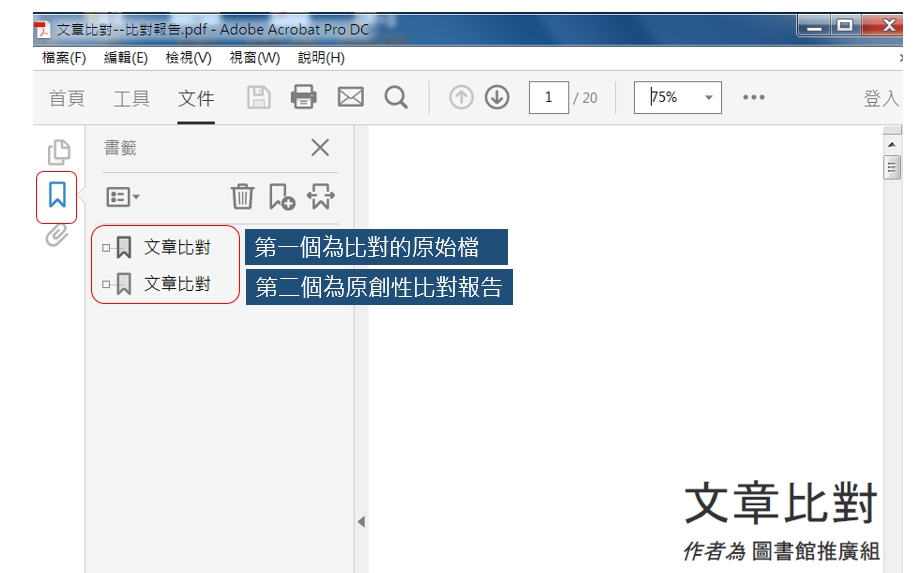
打開下載的pdf檔,在書籤頁可以看到二個檔名相同的頁籤,第一個是原始的論文檔,第二個是原創性比對報告。若沒有看到書籤頁,可以開啟pdf檔,將檔案下拉至最後幾頁,即為原創性比對報告。
3ded7a347260f5ed987d41932524975a.jpg

下圖為原創性報告的總覽

9357858055cb252e665170d207330bde.jpg


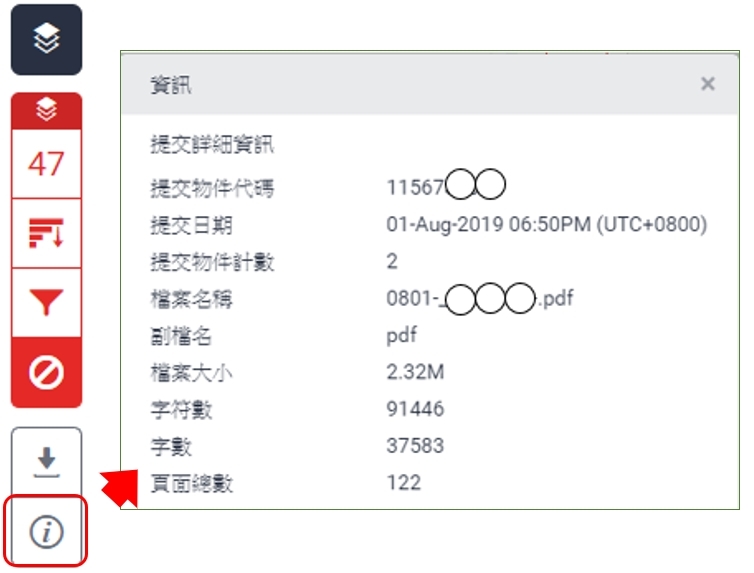
九、瀏覽原創性報告--提交物件資訊

1351de200538f9ab3fa407f8c17445b1.jpg